Spis treści
I. Instalacja MS SQL Server 2025
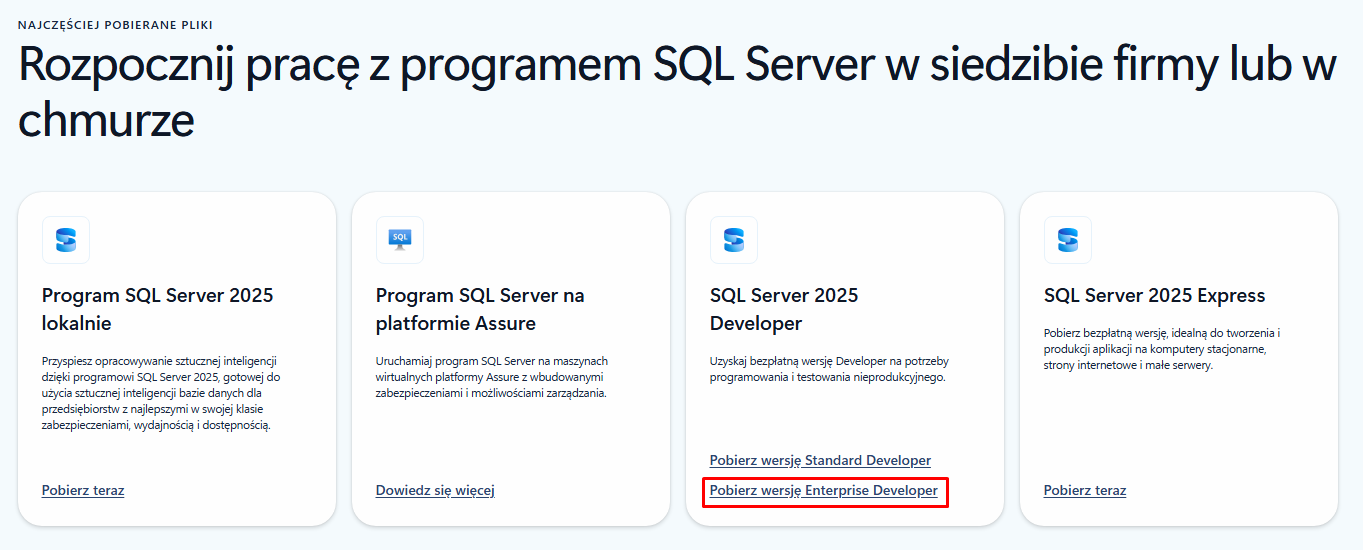
Wejdź na oficjalną stronę pobierania microsoft SQL Server. Znajdziesz tam kilka wersji do wyboru.
My wybieramy wersję Enterprise Developer.
Kliknij niebieski przycisk Pobierz teraz pod wybraną wersją, aby zapisać instalator.
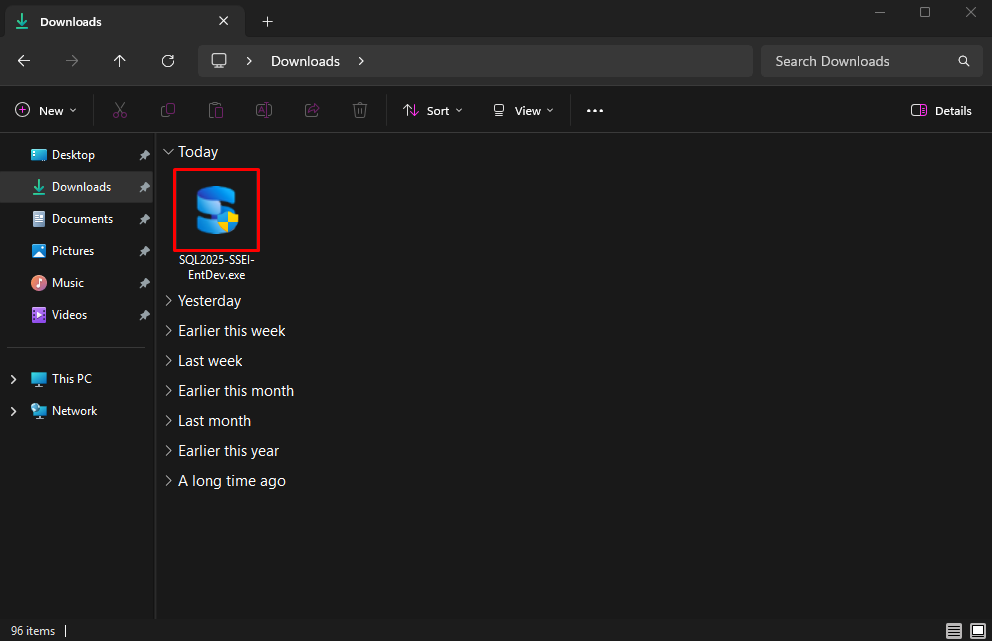
Uruchom pobrany plik. Jeśli się nie uruchamia, spróbuj to zrobić z uprawnieniami administratora.
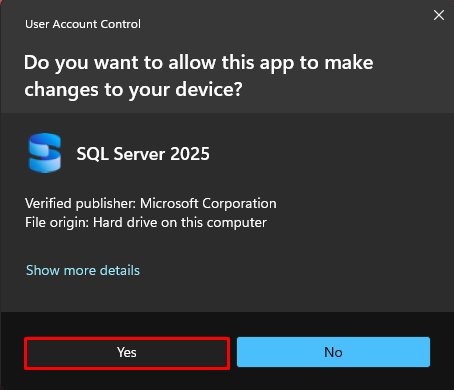
Po otwarciu pliku zostaniemy zapytani o zgodę na wprowadzanie zmian na komputerze. Wyrażamy zgodę.
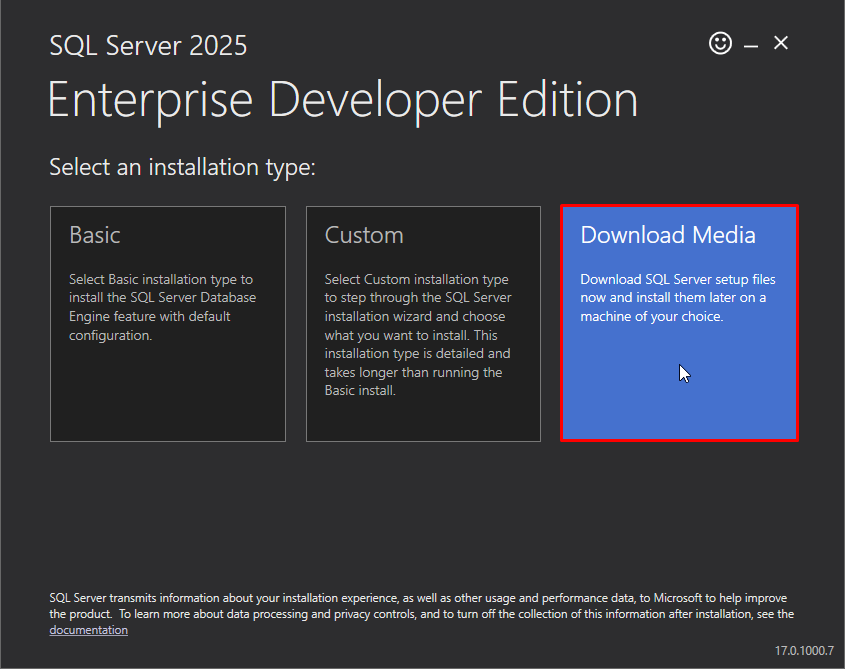
Po wyrażeniu zgody i załadowaniu programu widzimy 3 opcje do wyboru. My wybieramy opcję Download Media.
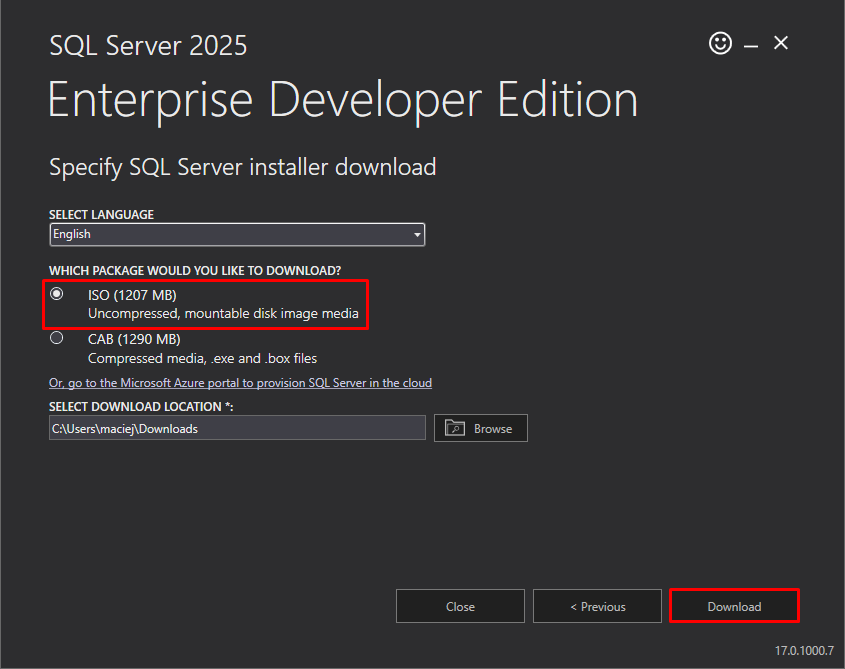
Wybieramy język angielski oraz format ISO, a następnie podajemy ścieżkę, do której zostanie pobrany obraz serwera.
Gdy wszystko ustawimy, klikamy Download.
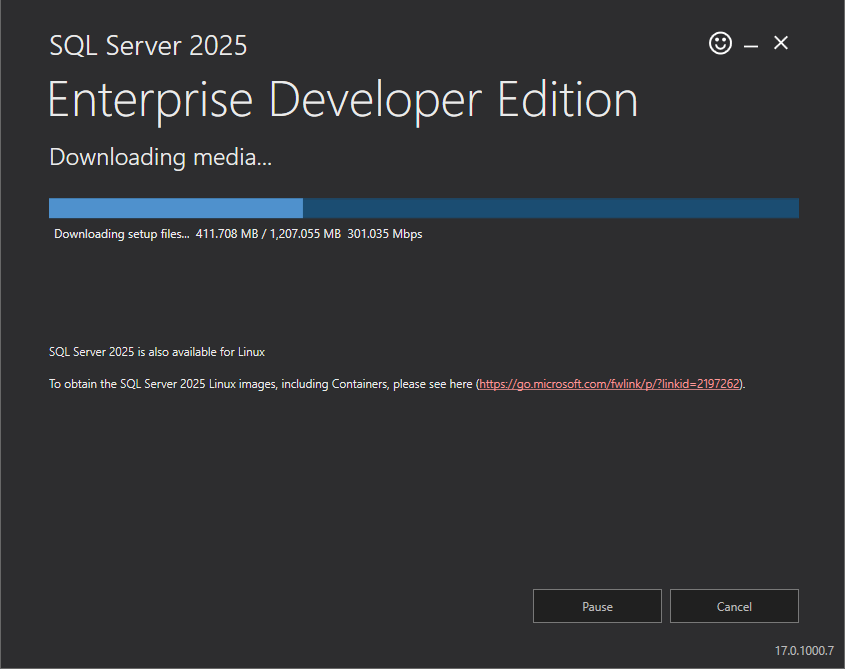
Czekamy, aż nasz obraz się pobierze. Może to chwilę zająć, w zależności od prędkości internetu.
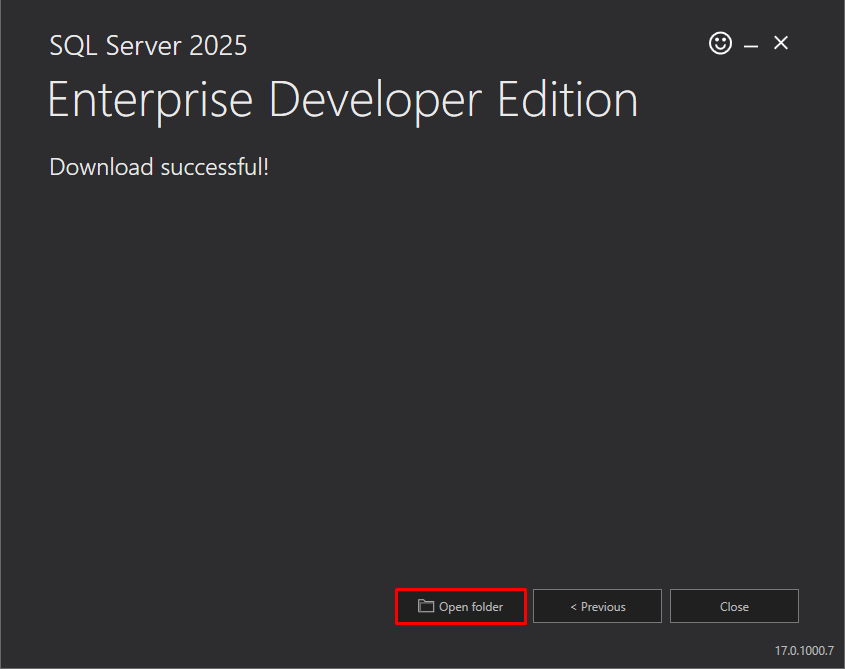
Gdy obraz się pobierze, wybieramy opcję Open Folder zaznaczoną na czerwono. Po tym możemy wcisnąć Close.
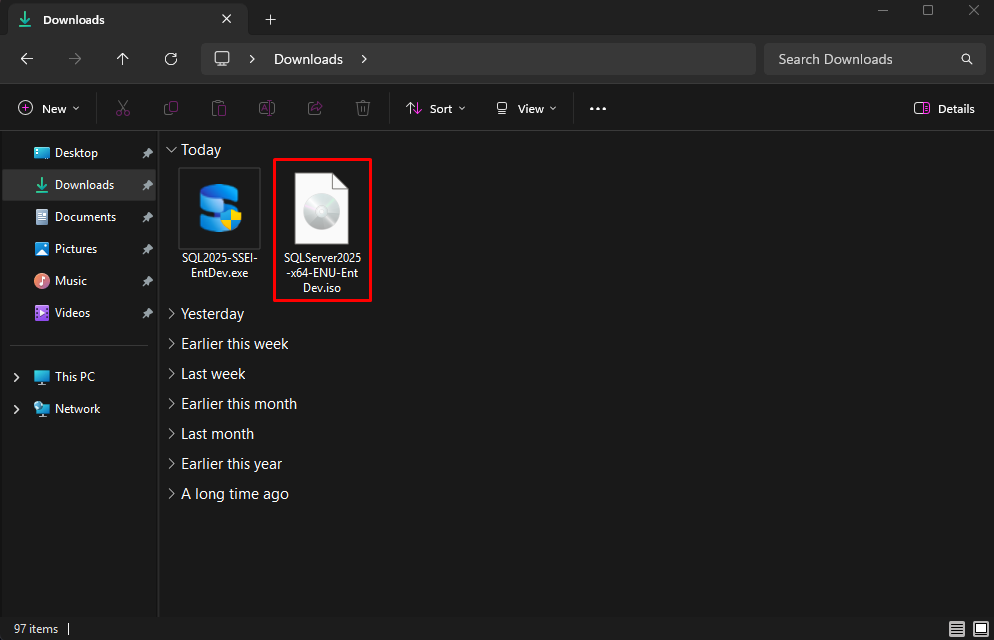
Po kliknięciu Open Folder otworzy się nam okno Eksploratora plików w lokalizacji, którą wybraliśmy do pobierania obrazu.
Widzimy tam nasz plik .iso. Klikamy na niego dwukrotnie.
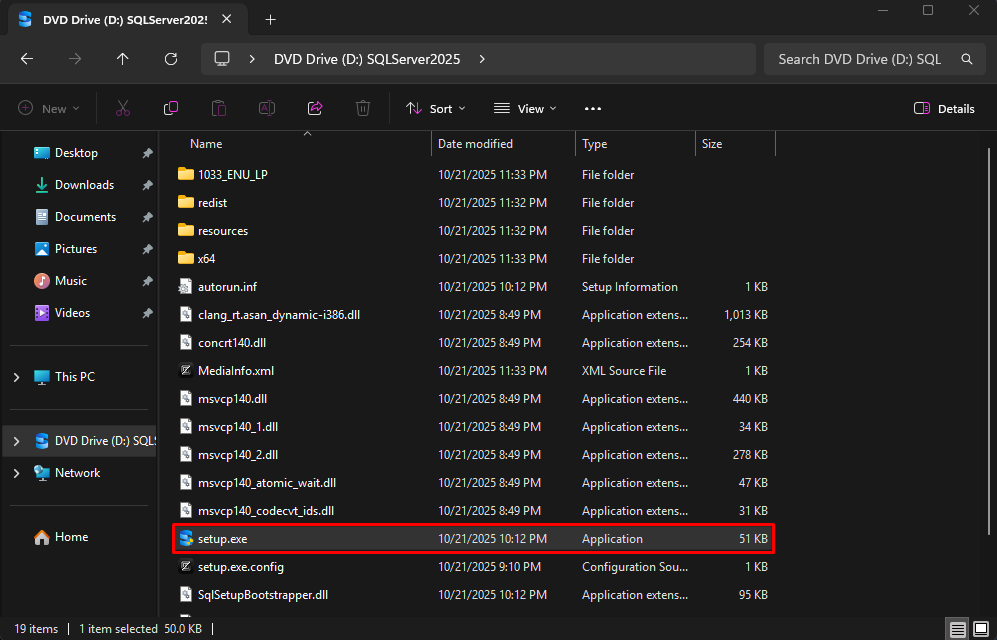
Obraz powinien nam się zamontować i automatycznie przejść do swojego folderu. Jeśli wyświetli się nam komunikat z ostrzeżeniem, wybieramy opcję, aby przejść dalej.
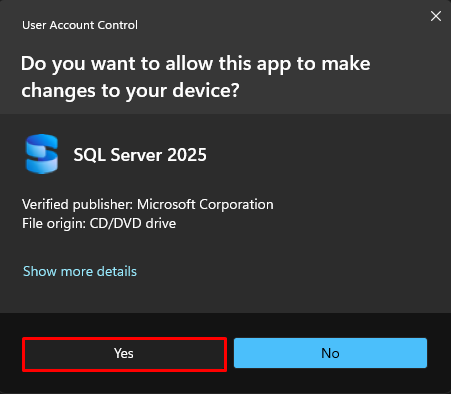
Ponownie może pojawić się komunikat UAC i ponownie zgadzamy się na wprowadzanie zmian.
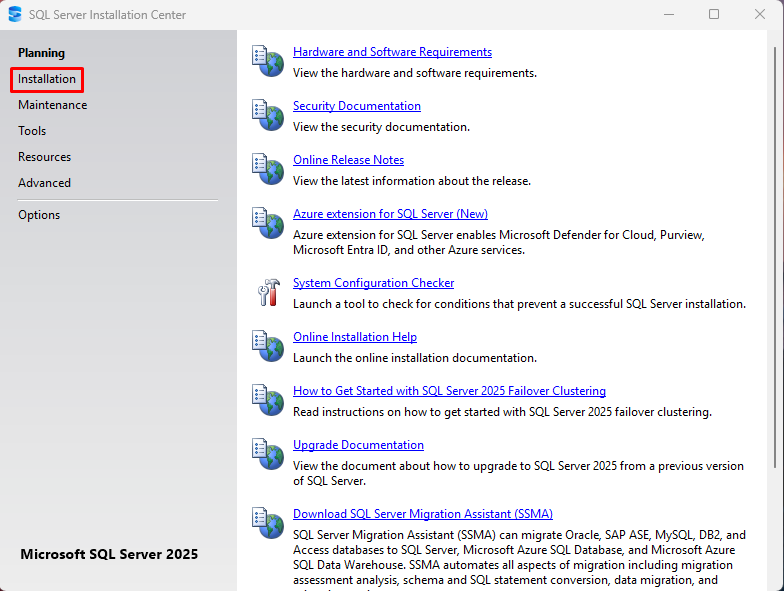
W oknie, które się pojawi, wybieramy po lewej stronie opcję Installation.
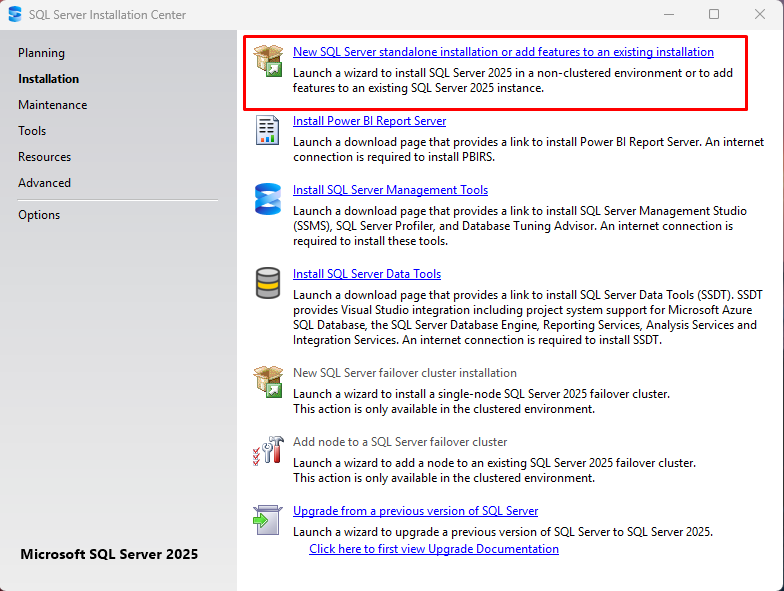
Teraz spośród dostępnych opcji wybieramy tę pierwszą, zaznaczoną na czerwono.
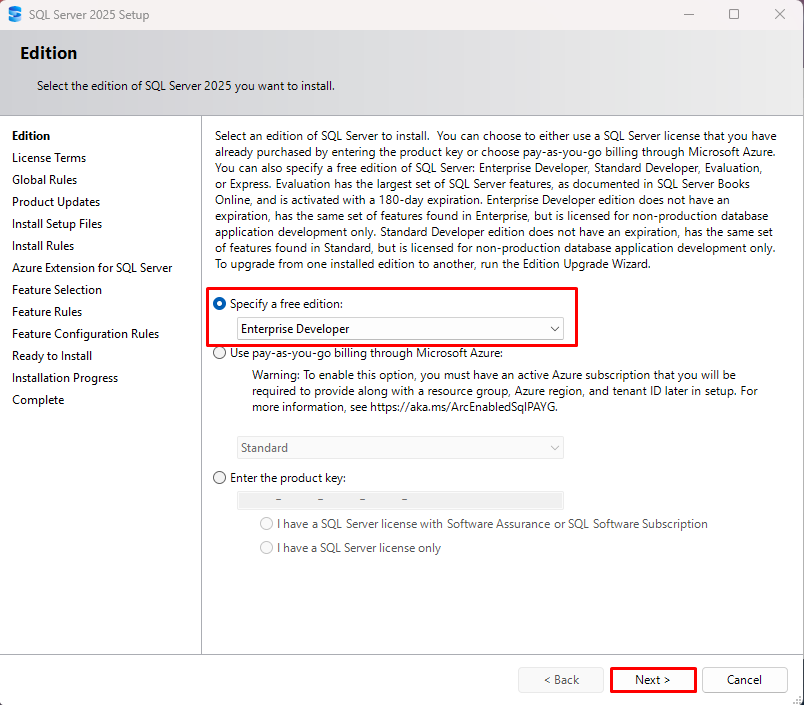
W następnym kroku zaznaczamy Specify a free version i z rozwijanej listy wybieramy Developer.
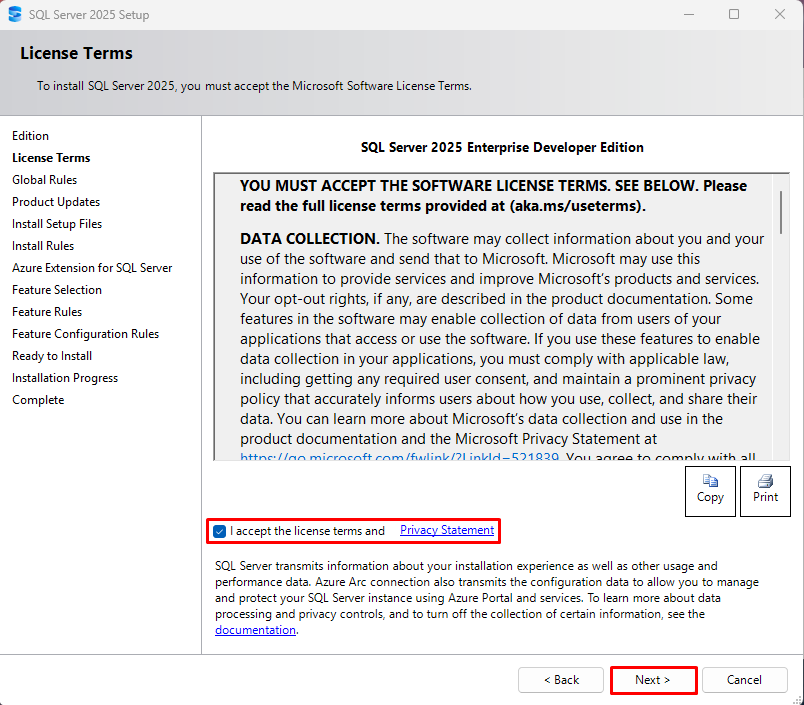
Akceptujemy warunki i postanowienia licencyjne.
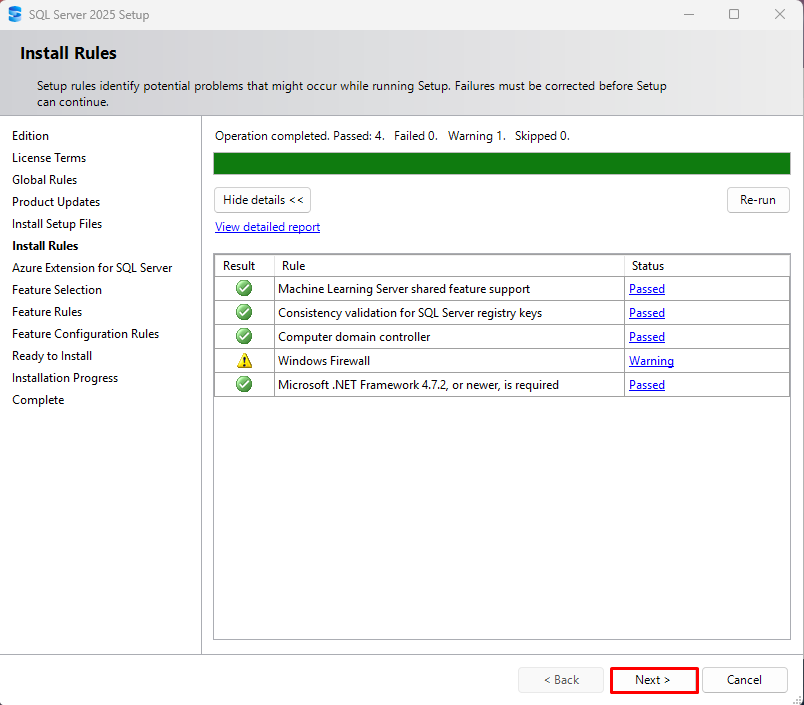
Instalator przeprowadzi teraz sprawdzenie systemu. Powinno wyświetlić się tylko ostrzeżenie o Windows Firewall, ale je ignorujemy.
Jeśli pojawią się jakieś błędy, powinniśmy postępować zgodnie z instrukcjami, które zostaną podane przy danym błędzie.
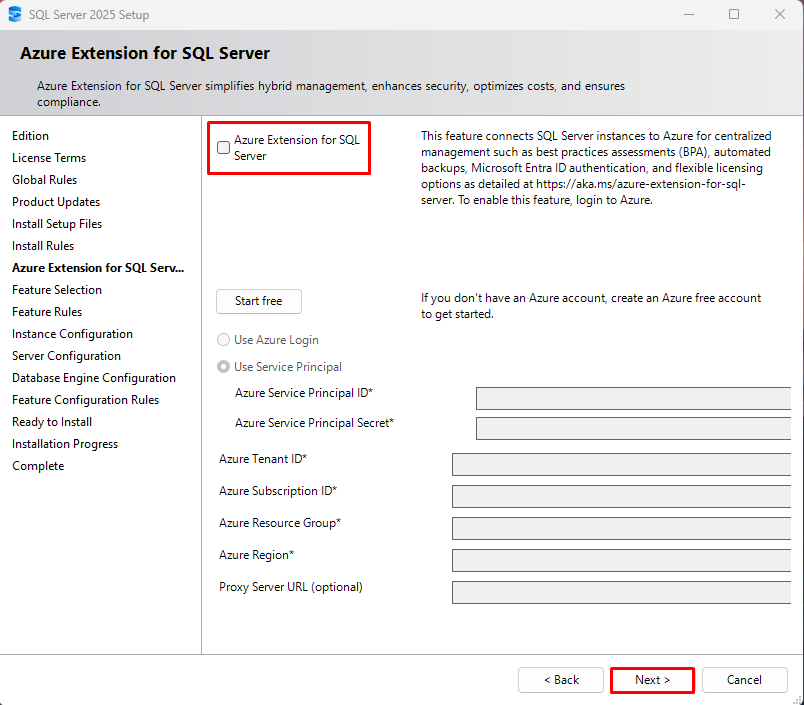
Odznaczamy Azure Extension for SQL Server i przechodzimy dalej.
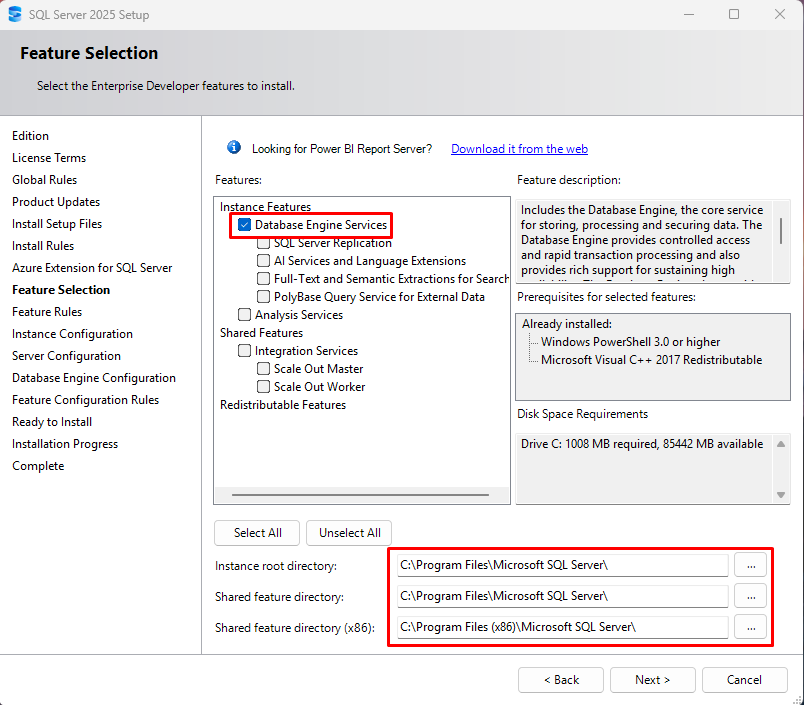
Zaznaczamy Database Engine Services.
MS SQL Server warto instalować na dysku innym niż systemowy. Ja jednak takiego nie posiadam, więc zrobię to klasycznie na dysku C:.
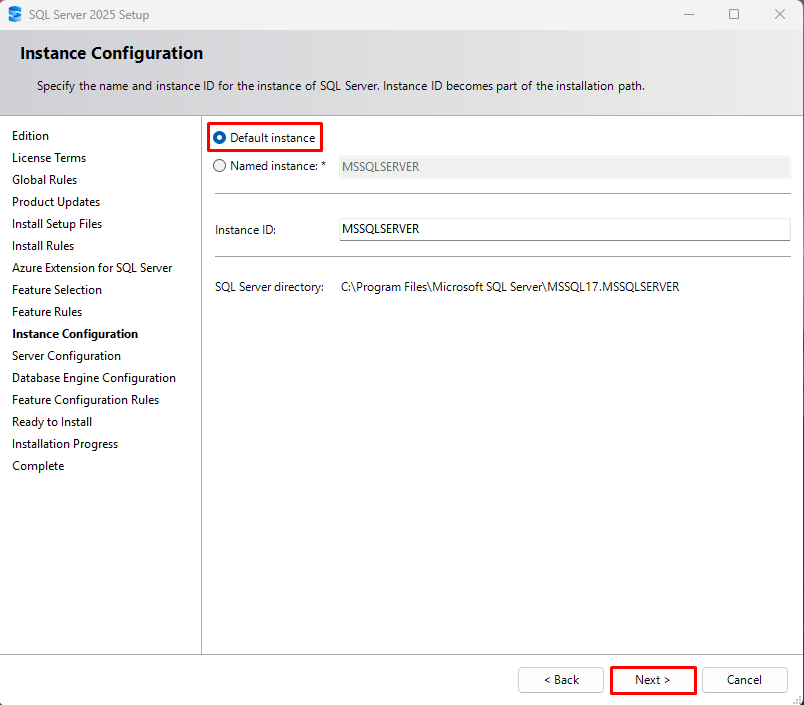
Zostawiamy opcję Default instance i przechodzimy dalej. Nazwę instancji pozostawiamy domyślną.
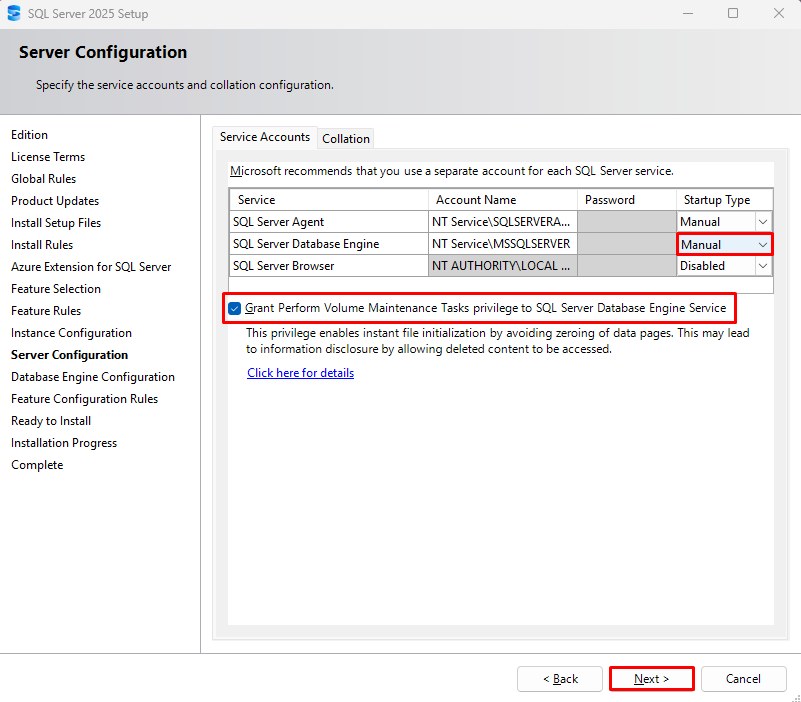
Usługę SQL Server Database Engine ustawiamy na Manual. Robimy tak, aby serwer nie działał niepotrzebnie w tle po włączeniu komputera.
W środowisku produkcyjnym nie powinniśmy tego ustawiać w taki sposób.
Zaznaczamy również opcję na dole ekranu (Perform volume maintenance task privileges) i przechodzimy dalej.
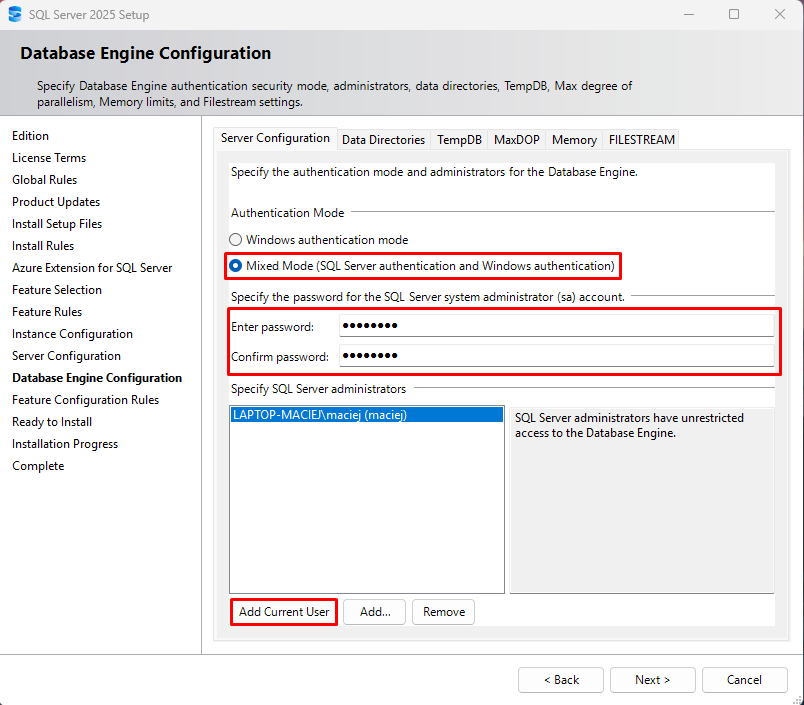
Wybieramy Mixed Mode i ustawiamy silne hasło, np. elektronik.
Następnie klikamy przycisk Add Current User i przechodzimy dalej.
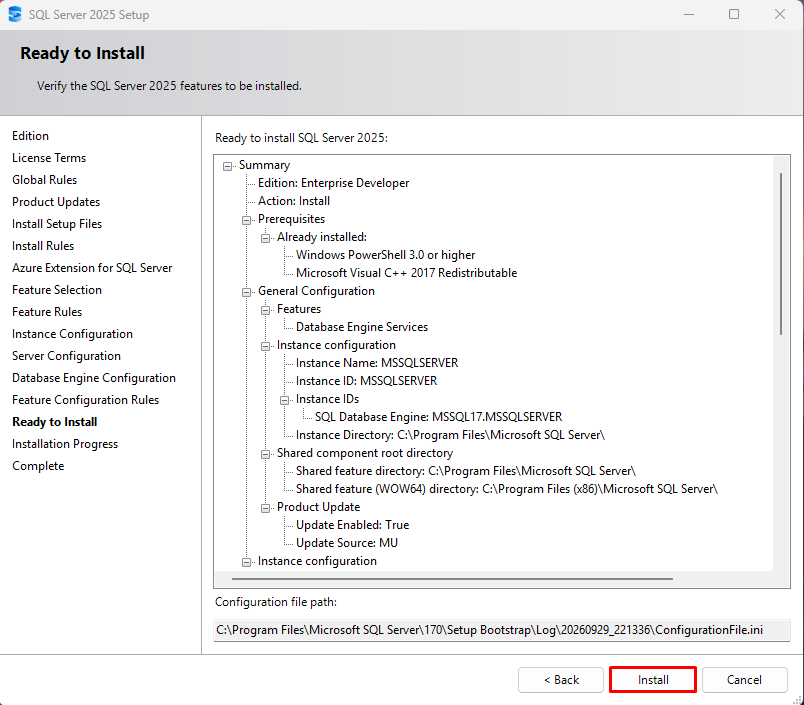
Teraz widzimy podsumowanie naszej konfiguracji instalacji. Klikamy Install i czekamy.
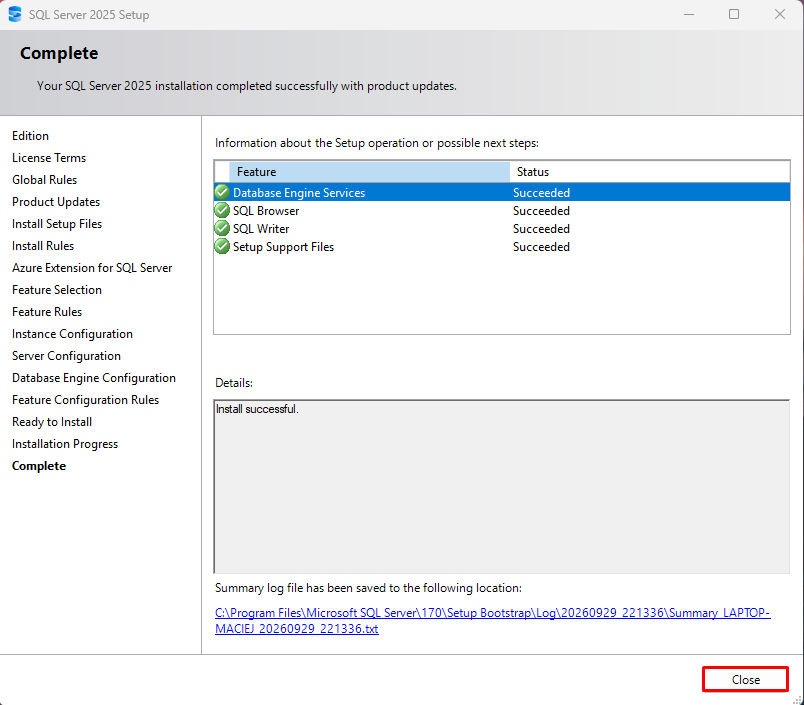
Czekamy, aż wszystko się zainstaluje. Gdy pojawi się ekran sukcesu, klikamy Close.
II. Instalacja SQL Server Management Studio
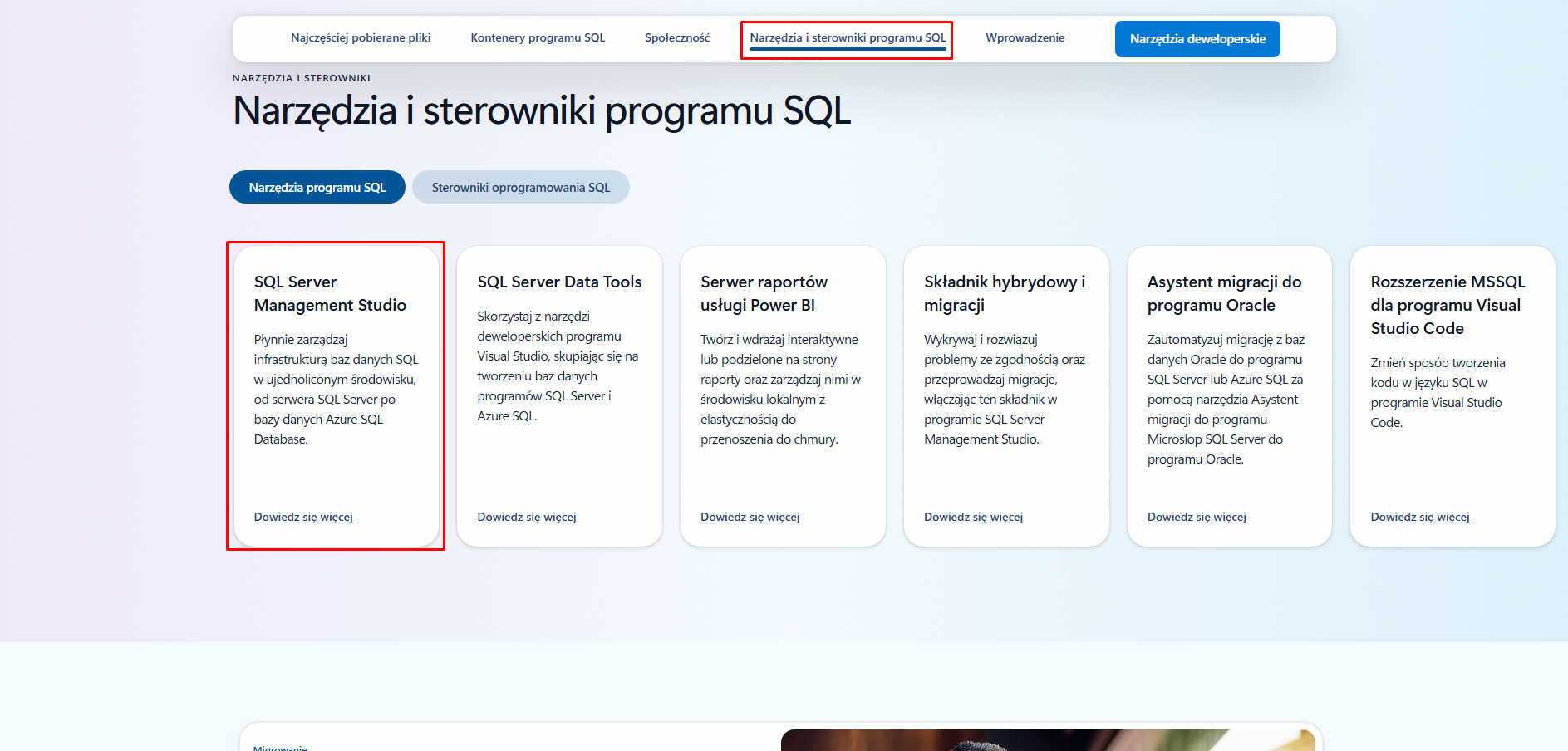
Teraz zainstalujemy aplikację zarządzającą – SQL Server Management Studio. W tym celu ponownie udajemy się na stronę z kroku pierwszego.
Zjeżdżamy trochę w dół, aż dojdziemy do sekcji „Narzędzia i sterowniki programu SQL”. Odszukujemy SQL Server Management Studio i klikamy „Dowiedz się więcej”.
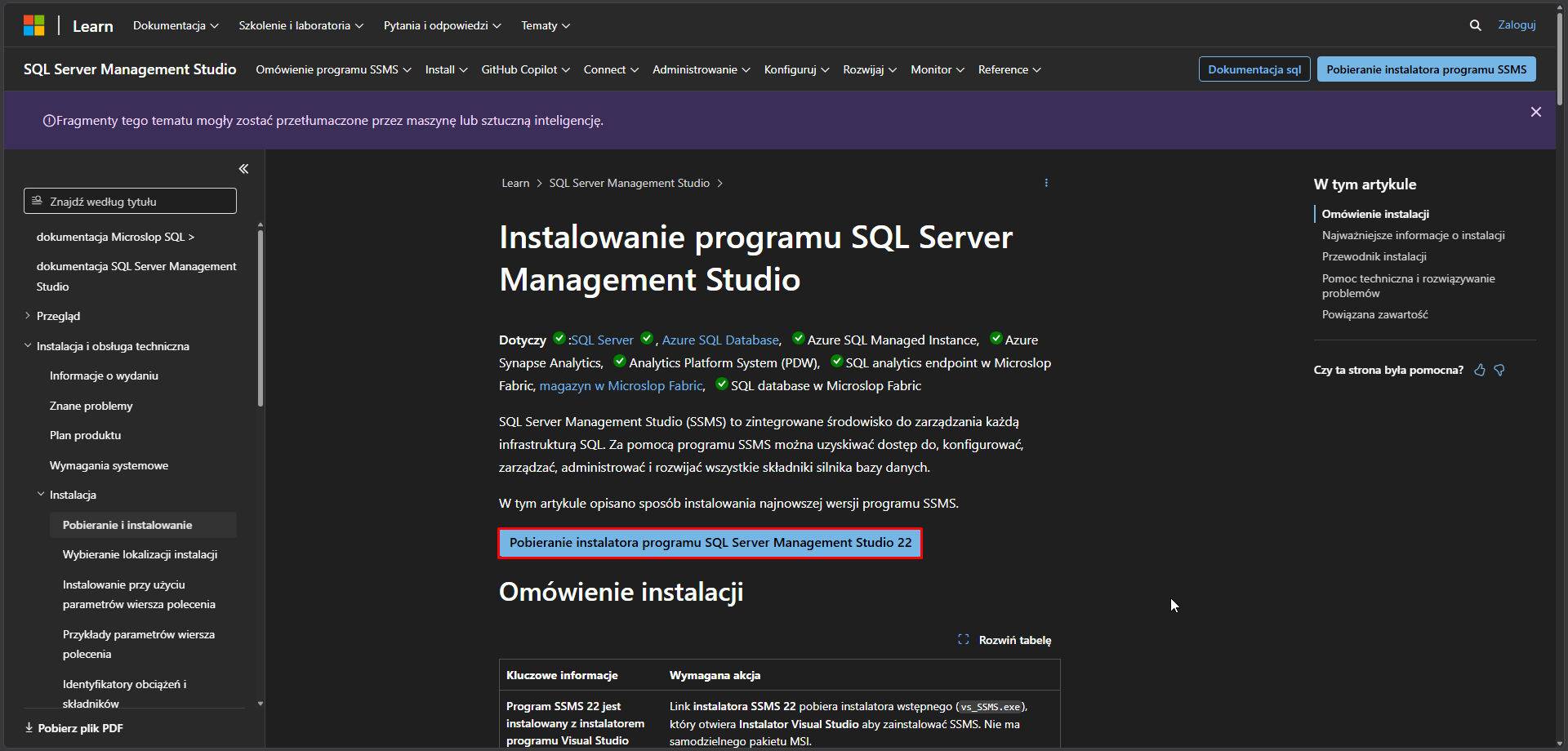
Zostaniemy przeniesieni na kolejną stronę, gdzie klikamy przycisk pobierania (Free Download). Pobierze nam się plik instalacyjny.
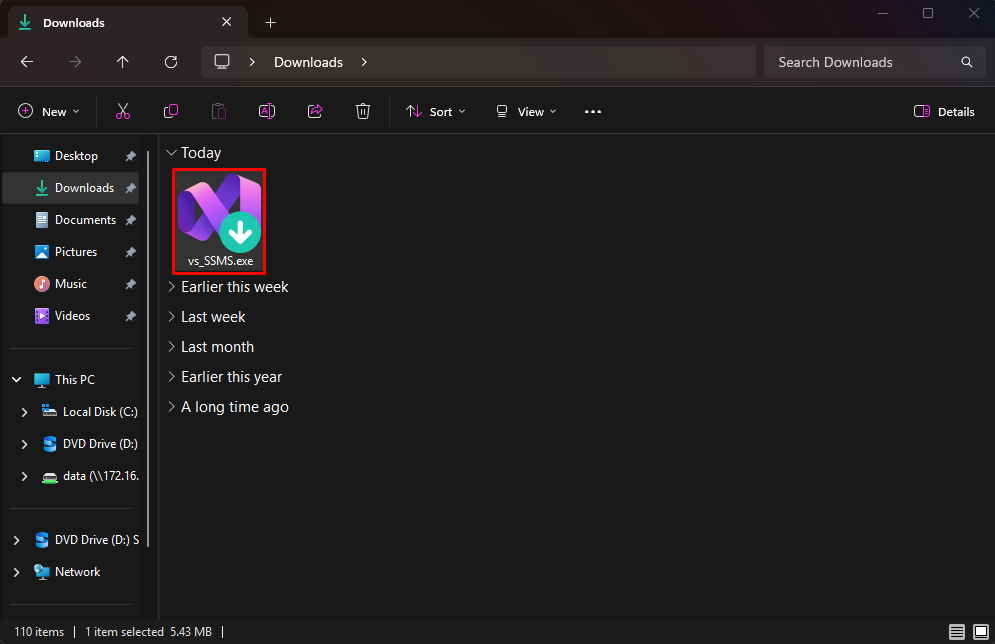
Klikamy na pobrany plik instalacyjny dwukrotnie.
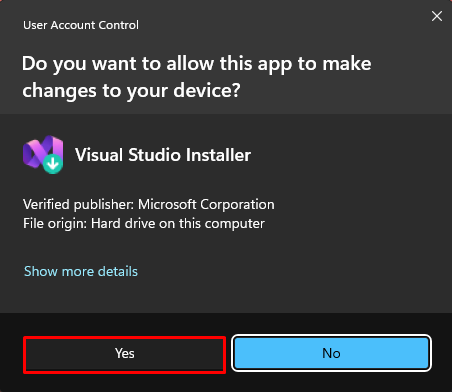
Wyrażamy zgodę na wprowadzanie zmian na komputerze.
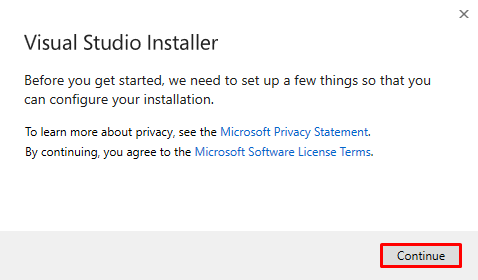
Pojawi się okno instalatora. Zgadzamy się z licencjami, warunkami użytkowania oraz polityką prywatności.
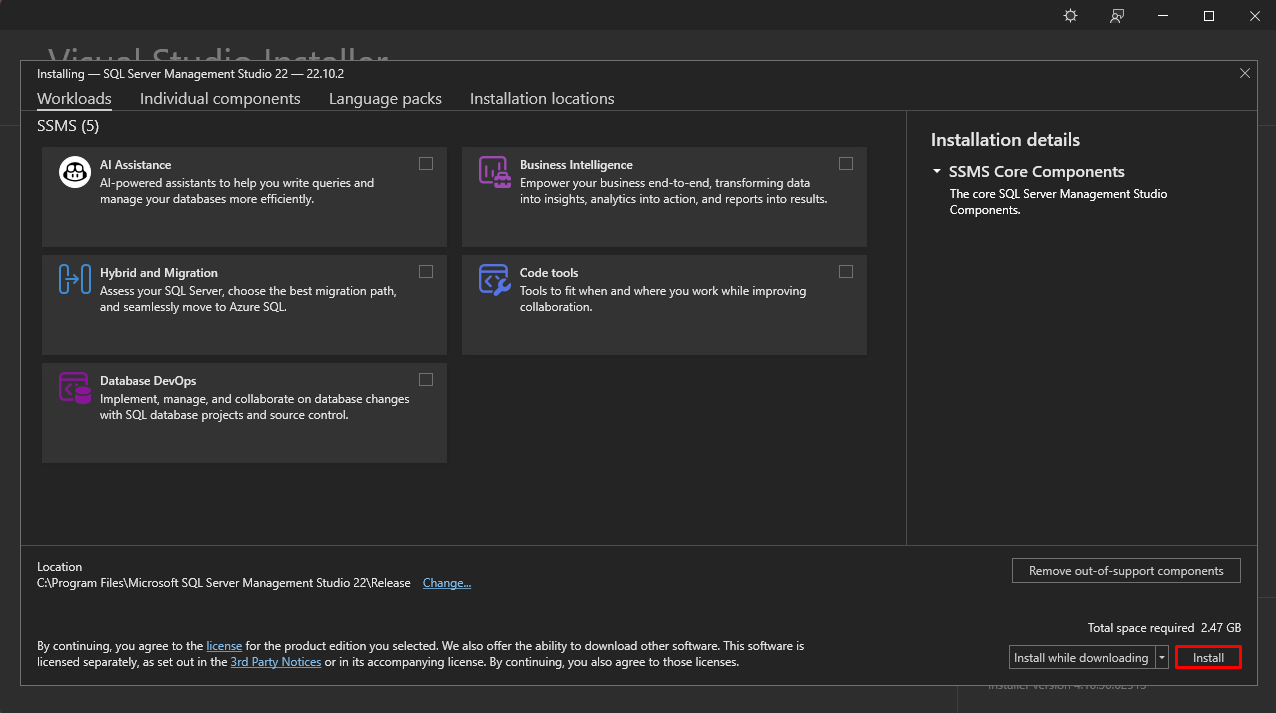
Na tym etapie nie musimy nic dodatkowo zaznaczać ani zmieniać ścieżki. Klikamy po prostu Install.
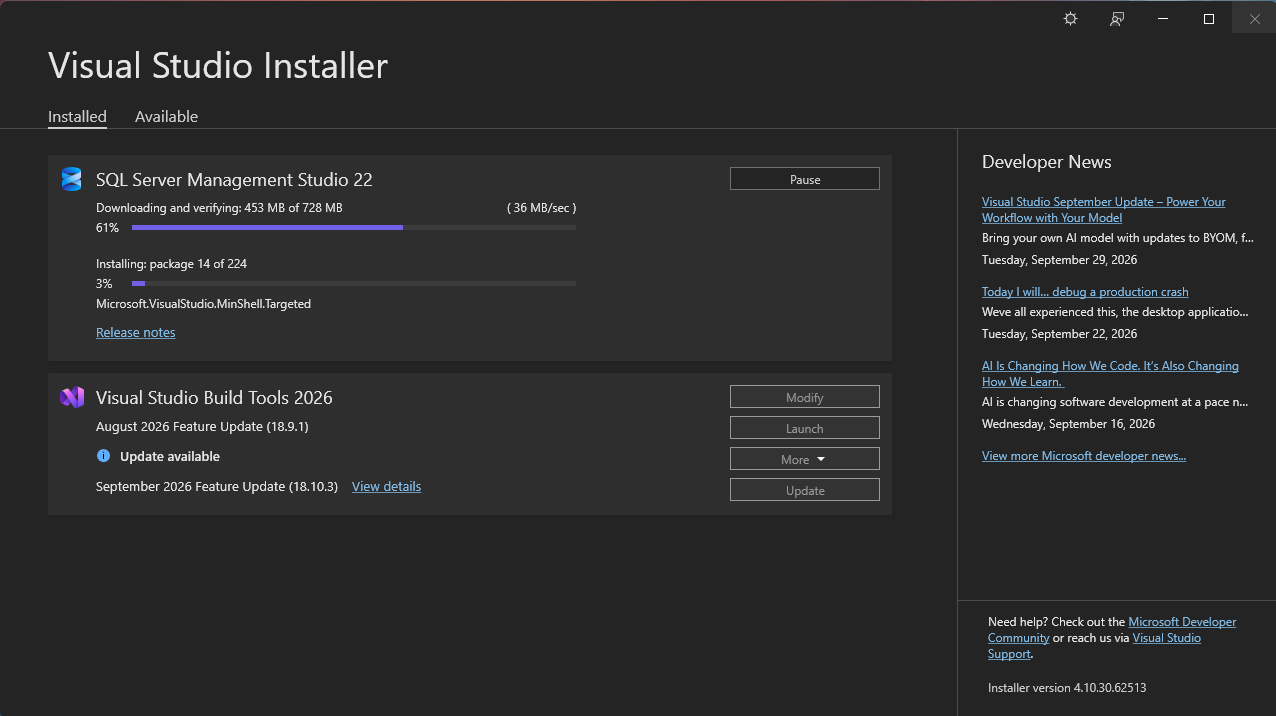
Widzimy postęp instalacji. Ponownie może to chwilę zająć, w zależności od wydajności naszego dysku.
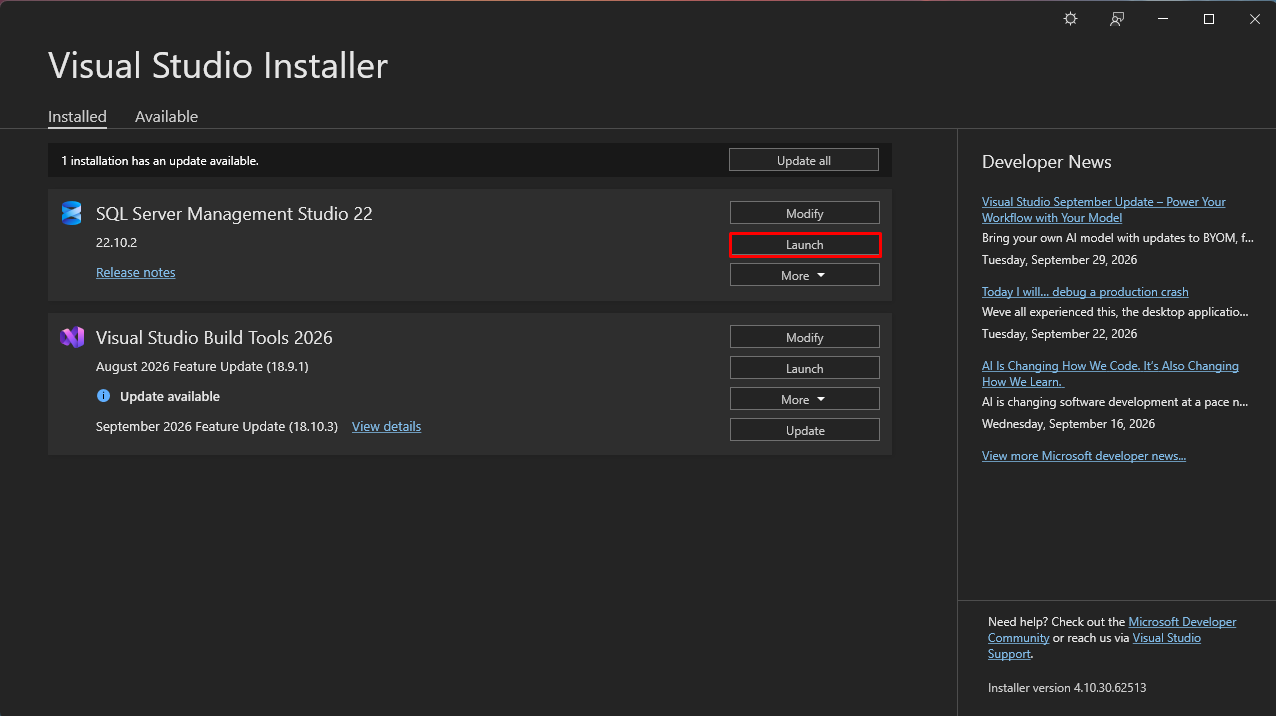
Gdy instalacja się zakończy pomyślnie, klikamy Launch (jeśli chcemy od razu uruchomić), a program instalacyjny możemy zamknąć.
III. Uruchomienie serwera MS SQL oraz połączenie w Management Studio
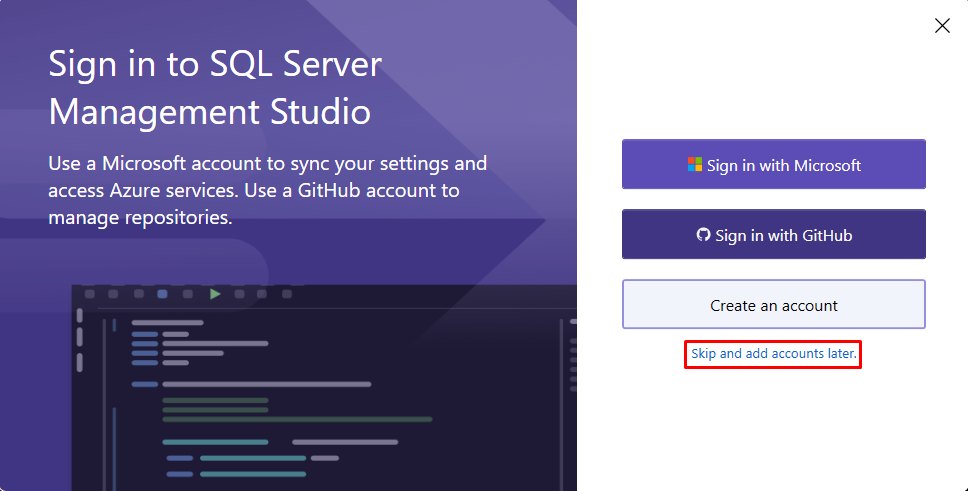
Pierwszy komunikat, jaki zobaczymy w Management Studio, to prośba o zalogowanie się do usług Azure.
My jednak wybieramy opcję „Pomiń i dodaj później” (zaznaczoną na czerwono na dole okna).
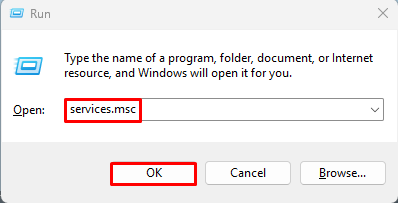
Teraz zajmiemy się właściwym uruchomieniem naszego serwera MS SQL w systemie.
Aby to zrobić, używamy kombinacji klawiszy Win + R. W oknie „Uruchamianie”, które się pojawiło, wpisujemy services.msc i klikamy OK.
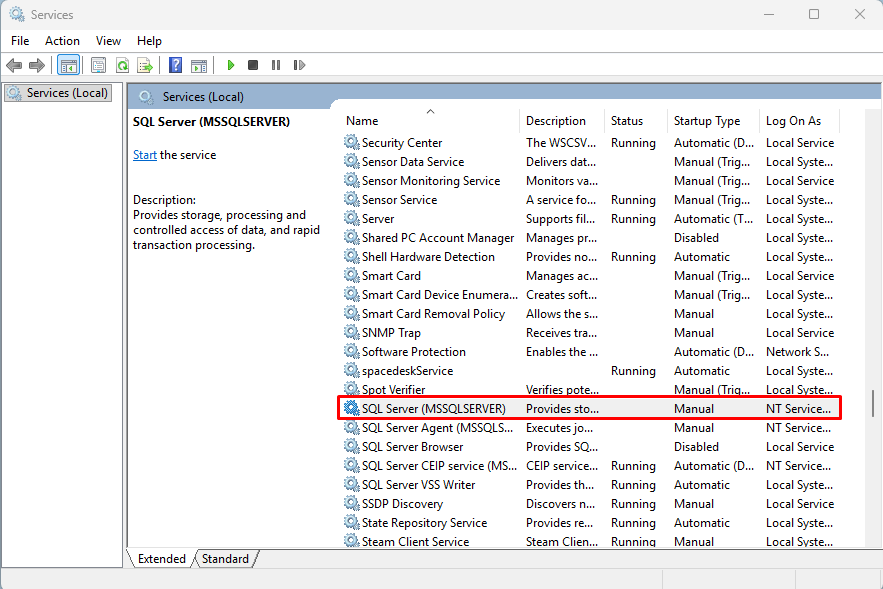
Otworzy się narzędzie Usługi. Wyszukujemy pozycję SQL Server (MSSQLSERVER) i klikamy na nią dwukrotnie.
Podczas szukania na długiej liście możemy się wspomóc, wybierając dowolną usługę i wciskając klawisz S na klawiaturze.
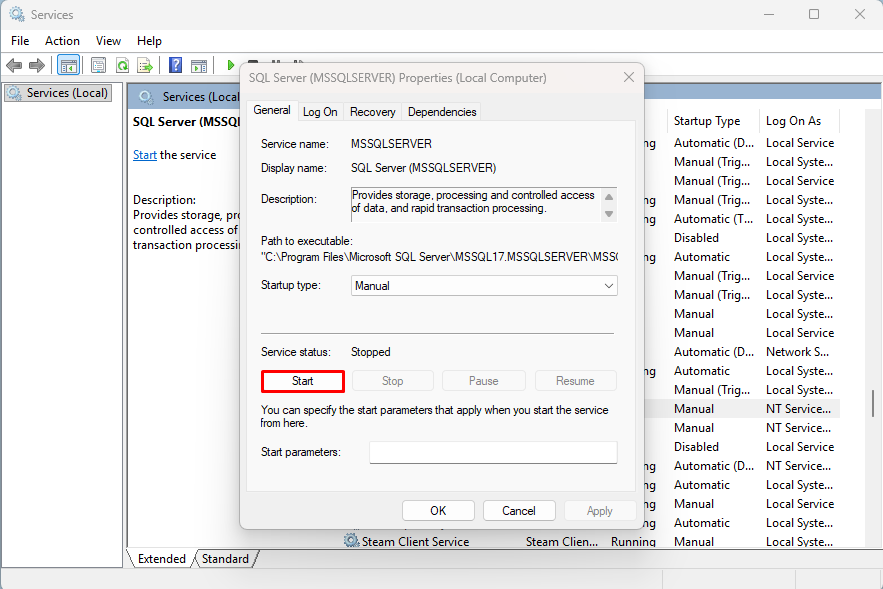
W oknie właściwości usługi, które nam się pojawiło, klikamy przycisk Start (Uruchom).
Czekamy, aż usługa się uruchomi, po czym możemy zamknąć obydwa okna.
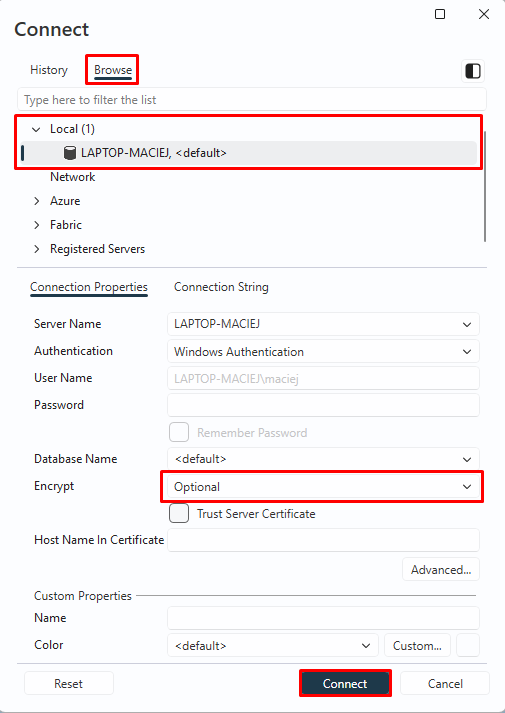
Wracamy do SQL Server Management Studio. Tam wyświetla nam się okno nawiązywania połączenia.
W polu Server name wybieramy opcję Browse for more..., rozwijamy zakładkę Local Servers, a następnie Database Engine. Powinien tam być widoczny nasz zainstalowany serwer. Wybieramy go.
Należy bezwzględnie pamiętać, aby opcję Encryption ustawić na Optional – jeśli tego nie zrobimy, najprawdopodobniej nie będziemy w stanie połączyć się z serwerem.
Gdy wszystko mamy już prawidłowo ustawione, klikamy Connect.
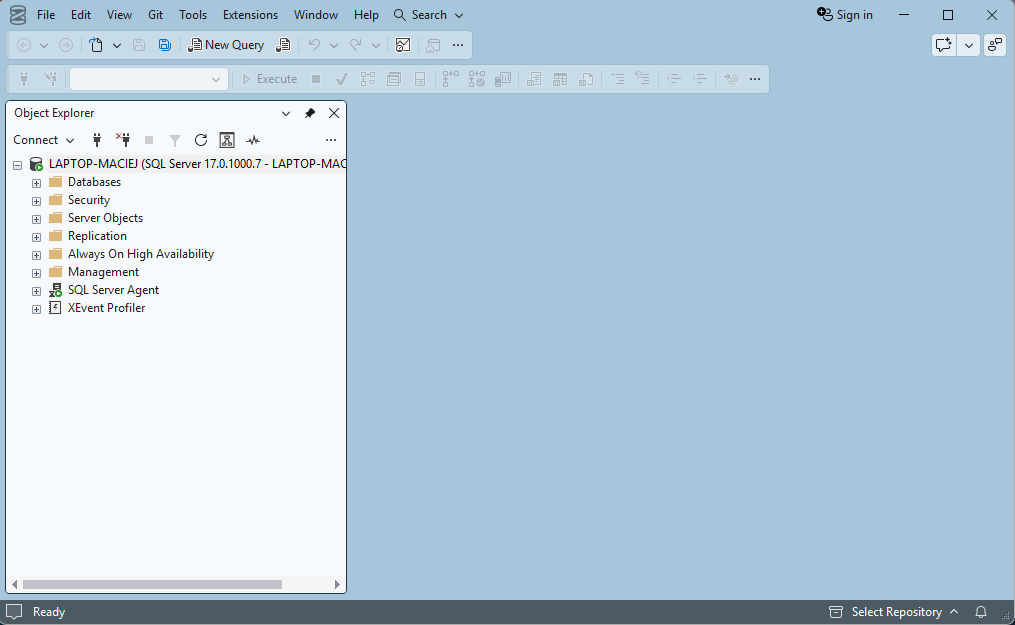
Po lewej stronie okna (w Object Explorer) powinna pojawić się struktura drzewa.
Oznacza to, że połączenie się udało, a zarówno silnik MS SQL Server 2025, jak i SQL Server Management Studio są zainstalowane i działają w pełni poprawnie.